电脑时间同步不了怎么设置,有时候我们用着用着发现电脑时间同步不了,这要怎么设置才能同步回来呢,首先我们就打开此电脑的控制面板,找到时钟、语言和区域中的设置时间和日期选项,最后勾选与internet时间服务器同步选项并点击立即更新即可。
电脑时间不同步解决办法
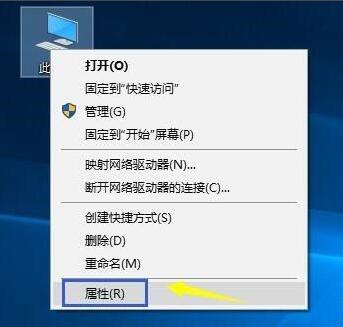
1、首先右键此电脑,打开“属性”
2、接着点击左上角的“控制面板主页”
3、然后点击其中的“时钟、语言和区域”
4、随后点击“设置时间和日期”选项
5、打开图示面板后,进入“internet时间”选项卡。
6、再点击下方的“更改设置”
7、最后勾选“与internet时间服务器同步”并点击“立即更新”就能同步时间了
8、如果无法同步,可以试着将服务器改为“s1a.time.edu.cn”或“s1b.time.edu.cn”
 有用
53
















电脑时间同步不了怎么设置,有时候我们用着用着发现电脑时间同步不了,这要怎么设置才能同步回来呢,首先我们就打开此电脑的控制面板,找到时钟、语言和区域中的设置时间和日期选项,最后勾选与internet时间服务器同步选项并点击立即更新即可。
电脑时间不同步解决办法
1、首先右键此电脑,打开“属性”
2、接着点击左上角的“控制面板主页”
3、然后点击其中的“时钟、语言和区域”
4、随后点击“设置时间和日期”选项
5、打开图示面板后,进入“internet时间”选项卡。
6、再点击下方的“更改设置”
7、最后勾选“与internet时间服务器同步”并点击“立即更新”就能同步时间了
8、如果无法同步,可以试着将服务器改为“s1a.time.edu.cn”或“s1b.time.edu.cn”