小白一键重装系统操作步骤,可全自动解决卡顿、蓝屏等问题,前提是能正常进入windows且网络通畅,目前支持装11/7的win系统,让用户们可以根据自己所需进行安装操作,小白系列的安装系统非常简单好用,几乎不需要多少操作就可以完美安装并适配你的电脑,是一款让电脑系统重装变得非常简单的软件,不仅支持所有电脑品牌的系统重装工作,还支持一键装机原版系统的功能,有了这款工具,我们就可以轻松的一键安装,今天就来介绍一下详细的安装步骤教程哦。
小白一键重装系统教程
1、下载小白一键重装系统,在打开之前先退出杀毒软件,避免杀毒软件阻拦操作步骤。
2、打开小白一键重装系统,点击【一键装机】,在这里,小编选择【系统新装】。
3、小白会优先检测本地环境是否符合装机条件,检测完毕后点击下一步。
4、接着进入【选择系统】画面,在这小编选择win11纯净绿色最新版,然后点击【安装此系统】。
5、在【备份资料】里,不仅可以“备份文件”,还可以“备份系统”,大家可根据自己实际需求进行选择,完成后点击下一步。
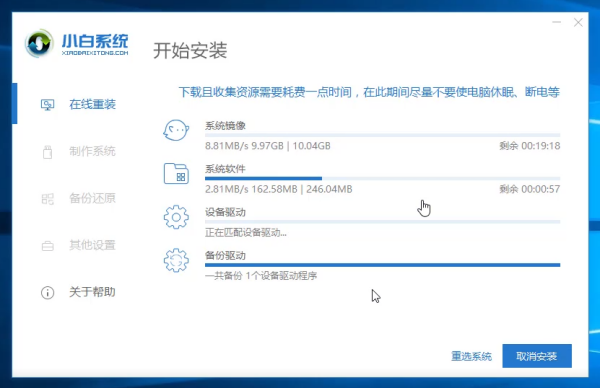
6、下载系统并对资料进行备份。
7、系统下载完成后,小白将会校验系统文件MD5值,完成后会自动重启进行系统重装。
8、重启完成后点击选择“小白DOS-GHOST系统安装模式”进入安装
9、安装进度条如图所示,读完后部署安装。
10、重装win11完成,进入win11桌面。
 有用
53
















小白一键重装系统操作步骤,可全自动解决卡顿、蓝屏等问题,前提是能正常进入windows且网络通畅,目前支持装11/7的win系统,让用户们可以根据自己所需进行安装操作,小白系列的安装系统非常简单好用,几乎不需要多少操作就可以完美安装并适配你的电脑,是一款让电脑系统重装变得非常简单的软件,不仅支持所有电脑品牌的系统重装工作,还支持一键装机原版系统的功能,有了这款工具,我们就可以轻松的一键安装,今天就来介绍一下详细的安装步骤教程哦。
小白一键重装系统教程
1、下载小白一键重装系统,在打开之前先退出杀毒软件,避免杀毒软件阻拦操作步骤。
2、打开小白一键重装系统,点击【一键装机】,在这里,小编选择【系统新装】。
3、小白会优先检测本地环境是否符合装机条件,检测完毕后点击下一步。
4、接着进入【选择系统】画面,在这小编选择win11纯净绿色最新版,然后点击【安装此系统】。
5、在【备份资料】里,不仅可以“备份文件”,还可以“备份系统”,大家可根据自己实际需求进行选择,完成后点击下一步。
6、下载系统并对资料进行备份。
7、系统下载完成后,小白将会校验系统文件MD5值,完成后会自动重启进行系统重装。
8、重启完成后点击选择“小白DOS-GHOST系统安装模式”进入安装
9、安装进度条如图所示,读完后部署安装。
10、重装win11完成,进入win11桌面。