华硕驱动怎么安装,驱动是确保硬件正常运行和性能发挥的关键步骤,驱动程序能让操作系统正确识别主板上的各类组件,如芯片组和音频以及网络跟USB接口等,若驱动缺失或版本不当,可能导致设备功能异常或性能下降,今天小编所编写的文章将介绍最常用的华硕主板驱动安装方法带给你,帮助用户轻松完成驱动部署,保持系统稳定高效,功能方面好用且便捷,一键化的操作使得你的电脑驱动效率更加稳定和高效,有需要的小伙伴们可以来这篇文章之中看看哦。
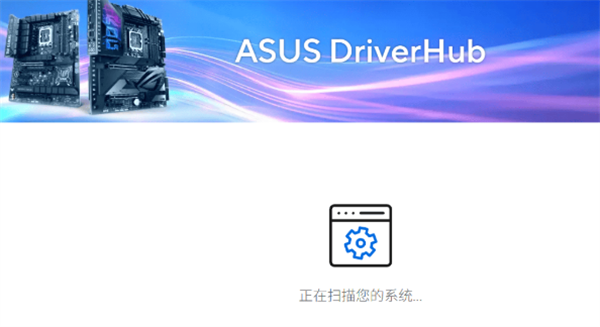
华硕驱动安装教程
华硕主板通常附带驱动光盘,内含出厂时的全部基础驱动。虽然版本可能偏旧,但在无网络或新系统环境下非常实用,可确保系统基本功能正常运行。
1. 将华硕主板驱动光盘插入电脑光驱。
2. 等待自动运行程序启动,如未自动打开,手动运行“setup.exe”。
3. 在界面中选择“一键安装”或自定义安装驱动项目。
4. 按提示完成安装流程。
5. 安装完成后重启电脑。
6. 建议之后再通过官网更新到最新驱动版本。
 有用
53
















华硕驱动怎么安装,驱动是确保硬件正常运行和性能发挥的关键步骤,驱动程序能让操作系统正确识别主板上的各类组件,如芯片组和音频以及网络跟USB接口等,若驱动缺失或版本不当,可能导致设备功能异常或性能下降,今天小编所编写的文章将介绍最常用的华硕主板驱动安装方法带给你,帮助用户轻松完成驱动部署,保持系统稳定高效,功能方面好用且便捷,一键化的操作使得你的电脑驱动效率更加稳定和高效,有需要的小伙伴们可以来这篇文章之中看看哦。
华硕驱动安装教程
华硕主板通常附带驱动光盘,内含出厂时的全部基础驱动。虽然版本可能偏旧,但在无网络或新系统环境下非常实用,可确保系统基本功能正常运行。
1. 将华硕主板驱动光盘插入电脑光驱。
2. 等待自动运行程序启动,如未自动打开,手动运行“setup.exe”。
3. 在界面中选择“一键安装”或自定义安装驱动项目。
4. 按提示完成安装流程。
5. 安装完成后重启电脑。
6. 建议之后再通过官网更新到最新驱动版本。