logitech摄像头驱动怎么安装,想要摄像头能正常使用的话,大家需要安装对应的驱动程序,那么logitech摄像头驱动怎么安装呢?你先打开罗技官网,依次点击主页的支持、下载,之后选择摄像头,然后找到你的摄像头型号,点击more就能看到下载按钮了。下载到本地之后,找到EXE程序,就能开始安装了。
logitech摄像头驱动安装教程
1、首先进入罗技官网,点击上方的“支持”
2、进入后点击个人页面的“下载”
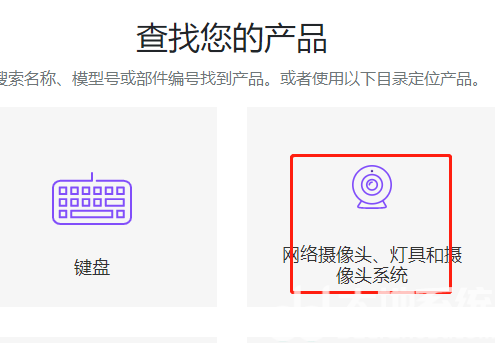
3、跳转后再页面下拉选择“摄像头”
4、在这里选择你的摄像头型号,然后点击“more”
5、然后点击左侧的“下载”,上方可以选择你的电脑系统,再点击“download”
6、下载完成之后,双击EXE安装程序。
7、接着重启一下电脑,就可以等待系统自动安装完成了。
 有用
53
















logitech摄像头驱动怎么安装,想要摄像头能正常使用的话,大家需要安装对应的驱动程序,那么logitech摄像头驱动怎么安装呢?你先打开罗技官网,依次点击主页的支持、下载,之后选择摄像头,然后找到你的摄像头型号,点击more就能看到下载按钮了。下载到本地之后,找到EXE程序,就能开始安装了。
logitech摄像头驱动安装教程
1、首先进入罗技官网,点击上方的“支持”
2、进入后点击个人页面的“下载”
3、跳转后再页面下拉选择“摄像头”
4、在这里选择你的摄像头型号,然后点击“more”
5、然后点击左侧的“下载”,上方可以选择你的电脑系统,再点击“download”
6、下载完成之后,双击EXE安装程序。
7、接着重启一下电脑,就可以等待系统自动安装完成了。