windbg分析蓝屏教程,windbg是一款十分优秀的系统蓝屏修复工具,软件功能强大,操作简单易用,可以通过对bmp文件进行分析,还可以分析蓝屏和程序崩溃的原因,检查出蓝屏隐藏的问题或影响程序崩溃的原因,帮助用户修复这些系统问题,一键检测出显卡或者是cpu等硬件的故障问题,并且显示器的各项后台也能随时优化,友好的界面,图形界面和强大的调试命令让新手小白也能够快速了解自己电脑的各项数据,这款软件也逐步走向电脑用户的本地之中,详细步骤带你解决蓝屏问题。
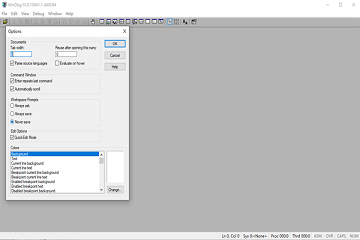
windbg怎么看蓝屏原因
一、配置符号服务器路径
符号文件(PDB)是将内存地址映射为可读函数名和模块名的关键,缺失符号将导致WinDbg仅显示类似fffff804c7c1b1e6的原始地址,无法识别驱动或系统组件名称。
1、启动WinDbg Preview(推荐)或WinDbg(x64)。
2、点击菜单栏【File】→【Symbol File Path】,打开符号路径设置对话框。
3、在文本框中输入以下字符串:srv*C:\Symbols*https://msdl.microsoft.com/download/symbols。
4、点击【OK】保存,WinDbg将自动连接微软符号服务器并缓存所需PDB文件到本地C:\Symbols目录。
二、加载DMP文件并触发自动分析
WinDbg需明确加载转储目标后,才能执行上下文解析与异常定位;直接双击打开可能跳过初始化步骤,导致分析命令失效。
1、点击【File】→【Open Crash Dump】(或按快捷键Ctrl+D)。
2、定位并选中目标DMP文件,常见路径为C:\Windows\Minidump\(小型转储)或C:\Windows\MEMORY.DMP(完整转储)。
3、等待界面右下角状态栏显示“Idle”且命令窗口出现提示符后,输入:!analyze -v,然后按回车。
4、观察左下角是否显示【BUSY】,待其消失并输出详细分析结果,重点查找“FAILURE_BUCKET_ID”与“IMAGE_NAME”字段。
三、手动验证崩溃上下文与调用栈
当!analyze -v结果模糊或存在多线程干扰时,需绕过自动推理,直接检查寄存器状态与内核栈帧,以确认异常指令指针(RIP)及故障模块加载基址。
1、输入命令:r,查看CPU寄存器当前值,重点关注rip(指令指针)与cr2(页错误地址)。
2、输入命令:k,显示当前线程的内核模式调用栈;若需更完整信息,使用kn(带帧号)或kv(含参数)。
3、定位栈顶最底层非ntoskrnl.exe调用,例如出现myfaultydriver.sys!DriverEntry+0x1a,即表明该驱动为直接责任模块。
4、输入命令:lmvm myfaultydriver(将myfaultydriver替换为实际模块名),查看其映像版本、时间戳与校验和,辅助判断是否为已知问题版本。
 有用
53
















windbg分析蓝屏教程,windbg是一款十分优秀的系统蓝屏修复工具,软件功能强大,操作简单易用,可以通过对bmp文件进行分析,还可以分析蓝屏和程序崩溃的原因,检查出蓝屏隐藏的问题或影响程序崩溃的原因,帮助用户修复这些系统问题,一键检测出显卡或者是cpu等硬件的故障问题,并且显示器的各项后台也能随时优化,友好的界面,图形界面和强大的调试命令让新手小白也能够快速了解自己电脑的各项数据,这款软件也逐步走向电脑用户的本地之中,详细步骤带你解决蓝屏问题。
windbg怎么看蓝屏原因
一、配置符号服务器路径
符号文件(PDB)是将内存地址映射为可读函数名和模块名的关键,缺失符号将导致WinDbg仅显示类似fffff804c7c1b1e6的原始地址,无法识别驱动或系统组件名称。
1、启动WinDbg Preview(推荐)或WinDbg(x64)。
2、点击菜单栏【File】→【Symbol File Path】,打开符号路径设置对话框。
3、在文本框中输入以下字符串:srv*C:\Symbols*https://msdl.microsoft.com/download/symbols。
4、点击【OK】保存,WinDbg将自动连接微软符号服务器并缓存所需PDB文件到本地C:\Symbols目录。
二、加载DMP文件并触发自动分析
WinDbg需明确加载转储目标后,才能执行上下文解析与异常定位;直接双击打开可能跳过初始化步骤,导致分析命令失效。
1、点击【File】→【Open Crash Dump】(或按快捷键Ctrl+D)。
2、定位并选中目标DMP文件,常见路径为C:\Windows\Minidump\(小型转储)或C:\Windows\MEMORY.DMP(完整转储)。
3、等待界面右下角状态栏显示“Idle”且命令窗口出现提示符后,输入:!analyze -v,然后按回车。
4、观察左下角是否显示【BUSY】,待其消失并输出详细分析结果,重点查找“FAILURE_BUCKET_ID”与“IMAGE_NAME”字段。
三、手动验证崩溃上下文与调用栈
当!analyze -v结果模糊或存在多线程干扰时,需绕过自动推理,直接检查寄存器状态与内核栈帧,以确认异常指令指针(RIP)及故障模块加载基址。
1、输入命令:r,查看CPU寄存器当前值,重点关注rip(指令指针)与cr2(页错误地址)。
2、输入命令:k,显示当前线程的内核模式调用栈;若需更完整信息,使用kn(带帧号)或kv(含参数)。
3、定位栈顶最底层非ntoskrnl.exe调用,例如出现myfaultydriver.sys!DriverEntry+0x1a,即表明该驱动为直接责任模块。
4、输入命令:lmvm myfaultydriver(将myfaultydriver替换为实际模块名),查看其映像版本、时间戳与校验和,辅助判断是否为已知问题版本。