思源笔记使用教程,是一款可以进行思维导图创建以及进行随时笔记的软件,在使用的过程中,可以随时新建笔记和导入或者导出笔记操作,如果你想要将原来导出在电脑中的笔记文件重新导入到该笔记工具中,不过有很多步骤会比较繁琐,今天就为新手用户们带来最简单的上手教程,让你也可以随时随地将自己的想法创意所记录下来,并且软件中的所有功能都是不收费的,让你用一套键鼠就可以创作出各种各样的文本内容,在工作中能带给你更多的帮助哦。
思源笔记怎么用
1.首先我们将安装好的思源笔记双击打开,然后点击页面上方工作笔记后面的【…】图标。
2.这时即可展开一个下拉选项,我们在下拉选项中将【导入】进行点击,然后将子选项中自己需要导入的文档的类型进行点击一下。
3.随后根据该文档保存的文件夹路径,将其选中之后,然后点击右下角的打开按钮进行导入。
4.导入文档的时间是很迅速的,不会让你等待太久。
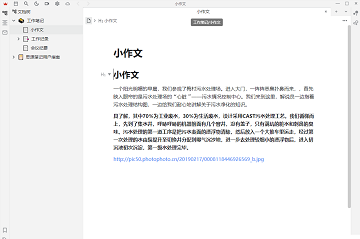
5.导入成功之后,我们就可以点击打开工作笔记,查看到导入的文档名称,点击该名称即可查看到该文档的内容,如图所示。
6.将鼠标光标放到内容块的左侧可以查看快捷键提示
 有用
53
















思源笔记使用教程,是一款可以进行思维导图创建以及进行随时笔记的软件,在使用的过程中,可以随时新建笔记和导入或者导出笔记操作,如果你想要将原来导出在电脑中的笔记文件重新导入到该笔记工具中,不过有很多步骤会比较繁琐,今天就为新手用户们带来最简单的上手教程,让你也可以随时随地将自己的想法创意所记录下来,并且软件中的所有功能都是不收费的,让你用一套键鼠就可以创作出各种各样的文本内容,在工作中能带给你更多的帮助哦。
思源笔记怎么用
1.首先我们将安装好的思源笔记双击打开,然后点击页面上方工作笔记后面的【…】图标。
2.这时即可展开一个下拉选项,我们在下拉选项中将【导入】进行点击,然后将子选项中自己需要导入的文档的类型进行点击一下。
3.随后根据该文档保存的文件夹路径,将其选中之后,然后点击右下角的打开按钮进行导入。
4.导入文档的时间是很迅速的,不会让你等待太久。
5.导入成功之后,我们就可以点击打开工作笔记,查看到导入的文档名称,点击该名称即可查看到该文档的内容,如图所示。
6.将鼠标光标放到内容块的左侧可以查看快捷键提示