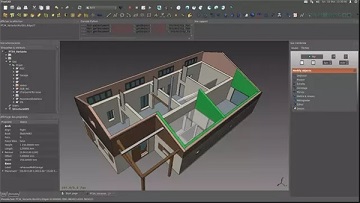
freecad入门教程,是一款应用广泛的3d动画建模工具,用户们通过软件可以轻松的进行角色人物的3d建模操作,帮助用户描绘的更精确和形成高质量的字符,在最新版支持上百种文件格式,操作简单易上手,适合产品模型设计、汽车制造、房屋设计等,是很多相关职业者都在选择的软件,功能丰富多样化,从细节部分到整个草图建构一整套流程给予用户们最全面的服务,但是看着复杂的界面,使得很多新手用户们看的头晕眼花,今天带给你简易的操作步骤哦。
freecad中文教程自学
一、理解约束类型与自由度控制
FreeCAD草图的稳定性依赖于对自由度的精确管理。未约束草图呈蓝色,表示存在可拖动自由度;完全约束后整体变为绿色,表明所有几何元素的位置与尺寸已被唯一确定。必须区分两类约束:几何约束用于定义形状关系(如平行、垂直、同心),尺寸约束用于设定具体数值(如长度、半径、角度)。先施加几何约束建立骨架,再添加尺寸约束锁定大小,是避免过约束或求解失败的关键原则。
1、启动FreeCAD,新建文档并切换至Part Design工作台。
2、点击创建草图按钮,选择XY平面作为绘图基准面。
3、观察左下角状态栏,确认当前草图自由度数值,初始值通常大于0.
二、构建完全约束草图的标准流程
一个稳健的参数化草图需满足“零自由度”且无红色报错。该流程确保约束逻辑清晰、可编辑性强,并为后续拉伸等特征操作提供可靠基础。重点在于分层添加约束:先固定位置,再定义关系,最后输入尺寸。
1、使用矩形工具绘制任意四边形,不关注初始尺寸。
2、选中矩形中心点与坐标系原点,添加重合约束,使草图定位唯一。
3、依次为四条边添加水平和垂直约束,强制形成直角结构。
4、选中一条水平边,添加长度约束并输入60 mm。
5、选中一条垂直边,添加长度约束并输入40 mm。
6、检查草图颜色——若整体转为绿色且状态栏显示“0自由度”,则约束完成。
三、修复常见约束错误的方法
约束冲突或冗余会导致草图变为红色或黄色,此时求解器无法生成唯一解。FreeCAD不会自动撤销错误约束,需人工识别并调整。典型错误包括同时标注直径与半径、对同一几何体重复施加定位约束、或在未固定位置前强行添加尺寸。
1、点击草图进入编辑模式,打开右侧约束面板,逐项查看约束列表。
2、在约束面板中右键某条约束,选择禁用以临时移除其影响,观察草图颜色与自由度变化。
 有用
53
















freecad入门教程,是一款应用广泛的3d动画建模工具,用户们通过软件可以轻松的进行角色人物的3d建模操作,帮助用户描绘的更精确和形成高质量的字符,在最新版支持上百种文件格式,操作简单易上手,适合产品模型设计、汽车制造、房屋设计等,是很多相关职业者都在选择的软件,功能丰富多样化,从细节部分到整个草图建构一整套流程给予用户们最全面的服务,但是看着复杂的界面,使得很多新手用户们看的头晕眼花,今天带给你简易的操作步骤哦。
freecad中文教程自学
一、理解约束类型与自由度控制
FreeCAD草图的稳定性依赖于对自由度的精确管理。未约束草图呈蓝色,表示存在可拖动自由度;完全约束后整体变为绿色,表明所有几何元素的位置与尺寸已被唯一确定。必须区分两类约束:几何约束用于定义形状关系(如平行、垂直、同心),尺寸约束用于设定具体数值(如长度、半径、角度)。先施加几何约束建立骨架,再添加尺寸约束锁定大小,是避免过约束或求解失败的关键原则。
1、启动FreeCAD,新建文档并切换至Part Design工作台。
2、点击创建草图按钮,选择XY平面作为绘图基准面。
3、观察左下角状态栏,确认当前草图自由度数值,初始值通常大于0.
二、构建完全约束草图的标准流程
一个稳健的参数化草图需满足“零自由度”且无红色报错。该流程确保约束逻辑清晰、可编辑性强,并为后续拉伸等特征操作提供可靠基础。重点在于分层添加约束:先固定位置,再定义关系,最后输入尺寸。
1、使用矩形工具绘制任意四边形,不关注初始尺寸。
2、选中矩形中心点与坐标系原点,添加重合约束,使草图定位唯一。
3、依次为四条边添加水平和垂直约束,强制形成直角结构。
4、选中一条水平边,添加长度约束并输入60 mm。
5、选中一条垂直边,添加长度约束并输入40 mm。
6、检查草图颜色——若整体转为绿色且状态栏显示“0自由度”,则约束完成。
三、修复常见约束错误的方法
约束冲突或冗余会导致草图变为红色或黄色,此时求解器无法生成唯一解。FreeCAD不会自动撤销错误约束,需人工识别并调整。典型错误包括同时标注直径与半径、对同一几何体重复施加定位约束、或在未固定位置前强行添加尺寸。
1、点击草图进入编辑模式,打开右侧约束面板,逐项查看约束列表。
2、在约束面板中右键某条约束,选择禁用以临时移除其影响,观察草图颜色与自由度变化。