360桌面助手怎么卸载,是360开发的一款桌面辅助工具,一般集成在360安全卫士中,有的用户发现开机时360桌面助手就会启动,如果不喜欢的话如何卸载360桌面助手,这一点难倒了许多小伙伴,毕竟很多电脑用户们都知道360系列的软件是如何可怕,因为怎么删除也删不掉,常规手法也是非常难搞,今天就带给你最详细最便捷的删除卸载方式,让电脑运行内存得到解放,之后玩游戏和刷视频的时候也不会有广告和出现卡顿的情况,有感兴趣的用户们可以来看看跟着操作哦。
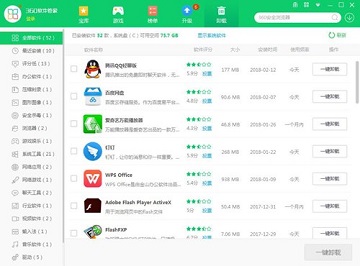
360桌面助手怎么彻底卸载
一、禁止开机启动360桌面助手
1、点击开始菜单—运行(或WIN+R打开运行)输入msconfig 回车;
2、在系统配置程序的 启动 项中,取消勾选桌面助手,然后确定;
之后开机就不会启动360桌面助手了。
二、彻底卸载360桌面助手
1、打开360安全卫士,然后点击更多,如下图;
2、在我的工具中看看有没有桌面助手,如果没有搜索一下桌面助手就会出来了,然后点击编辑;
3、这时小工具上会出现小红叉,点击 出现 你确定要删除桌面助手吗?点击确定!
 有用
53
















360桌面助手怎么卸载,是360开发的一款桌面辅助工具,一般集成在360安全卫士中,有的用户发现开机时360桌面助手就会启动,如果不喜欢的话如何卸载360桌面助手,这一点难倒了许多小伙伴,毕竟很多电脑用户们都知道360系列的软件是如何可怕,因为怎么删除也删不掉,常规手法也是非常难搞,今天就带给你最详细最便捷的删除卸载方式,让电脑运行内存得到解放,之后玩游戏和刷视频的时候也不会有广告和出现卡顿的情况,有感兴趣的用户们可以来看看跟着操作哦。
360桌面助手怎么彻底卸载
一、禁止开机启动360桌面助手
1、点击开始菜单—运行(或WIN+R打开运行)输入msconfig 回车;
2、在系统配置程序的 启动 项中,取消勾选桌面助手,然后确定;
之后开机就不会启动360桌面助手了。
二、彻底卸载360桌面助手
1、打开360安全卫士,然后点击更多,如下图;
2、在我的工具中看看有没有桌面助手,如果没有搜索一下桌面助手就会出来了,然后点击编辑;
3、这时小工具上会出现小红叉,点击 出现 你确定要删除桌面助手吗?点击确定!