workbuddy接入微信教程,腾讯推出的全新ai智能体办公软件,很多用户们在使用过程中也会遇到接入微信出错的问题,用户可以通过设置将workbuddy接入腾讯旗下不同软件平台进行操作,每个平台的接入方式都是不同的,本次小编要为大家带来的就是这个workbuddy接入微信的具体方法步骤,有需要的小伙伴们快来看看接下来的内容分享吧。
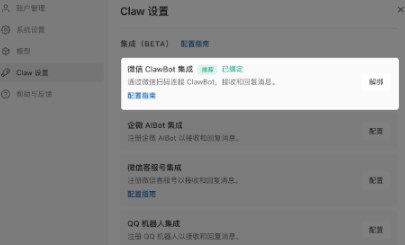
workbuddy怎么接入微信
一、前提条件
在开始之前,请确保您已满足以下条件:
已在电脑上安装并登录 WorkBuddy >= 4.6.4
手机上已登录一个可正常使用的微信 >= 8.0
提示:微信ClawBot 接入无需填写App ID、App Secret等开发凭证,只需扫码即可完成绑定。
二、打开微信ClawBot集成
进入Claw设置
1、打开WorkBuddy
2、在左侧Claw栏点击齿轮图标,进入「Claw设置」
3、在集成列表中找到「微信 ClawBot 集成」
4、点击右侧的「配置」按钮
等待二维码生成
点击「配置」后,按钮会短暂显示为「绑定中...」,WorkBuddy 正在生成用于绑定的二维码。
三、扫码完成绑定
使用微信扫描二维码
1、二维码生成后会直接显示在卡片下方。
2、打开手机微信,扫描该二维码即可完成绑定。
3、注意:二维码有时效限制。如果二维码过期或扫码失败,请重新点击「配置」生成新的二维码。
确认绑定成功
1、扫码完成后,卡片状态会变为「已绑定」。
2、如果后续需要更换账号,可以点击「解绑」后重新绑定。
四、开始使用
1、绑定完成后,您就可以直接在微信里和WorkBuddy对话,例如:
帮我总结今天桌面上最新的会议记录。
帮我检查这个项目最近改过的接口有没有明显问题。
帮我生成一个登录页原型。
 有用
53
















workbuddy接入微信教程,腾讯推出的全新ai智能体办公软件,很多用户们在使用过程中也会遇到接入微信出错的问题,用户可以通过设置将workbuddy接入腾讯旗下不同软件平台进行操作,每个平台的接入方式都是不同的,本次小编要为大家带来的就是这个workbuddy接入微信的具体方法步骤,有需要的小伙伴们快来看看接下来的内容分享吧。
workbuddy怎么接入微信
一、前提条件
在开始之前,请确保您已满足以下条件:
已在电脑上安装并登录 WorkBuddy >= 4.6.4
手机上已登录一个可正常使用的微信 >= 8.0
提示:微信ClawBot 接入无需填写App ID、App Secret等开发凭证,只需扫码即可完成绑定。
二、打开微信ClawBot集成
进入Claw设置
1、打开WorkBuddy
2、在左侧Claw栏点击齿轮图标,进入「Claw设置」
3、在集成列表中找到「微信 ClawBot 集成」
4、点击右侧的「配置」按钮
等待二维码生成
点击「配置」后,按钮会短暂显示为「绑定中...」,WorkBuddy 正在生成用于绑定的二维码。
三、扫码完成绑定
使用微信扫描二维码
1、二维码生成后会直接显示在卡片下方。
2、打开手机微信,扫描该二维码即可完成绑定。
3、注意:二维码有时效限制。如果二维码过期或扫码失败,请重新点击「配置」生成新的二维码。
确认绑定成功
1、扫码完成后,卡片状态会变为「已绑定」。
2、如果后续需要更换账号,可以点击「解绑」后重新绑定。
四、开始使用
1、绑定完成后,您就可以直接在微信里和WorkBuddy对话,例如:
帮我总结今天桌面上最新的会议记录。
帮我检查这个项目最近改过的接口有没有明显问题。
帮我生成一个登录页原型。