KMPlayer进阶设置指南是很多用户都会遇到的问题,下面来给大家讲解详细的进阶设置方法。KMPlayer一直是 Windows 平台上深受用户喜爱的影音播放器。除了基本的视频播放之外,通过合理配置字幕、快捷键、解码器与滤镜等进阶选项,您可以把 KMPlayer 调教成一款完全贴合个人习惯的"观影神器"。本文将围绕字幕、快捷键、滤镜与解码器这三大模块,系统梳理 KMPlayer 的进阶玩法,帮助您全面提升观影体验。
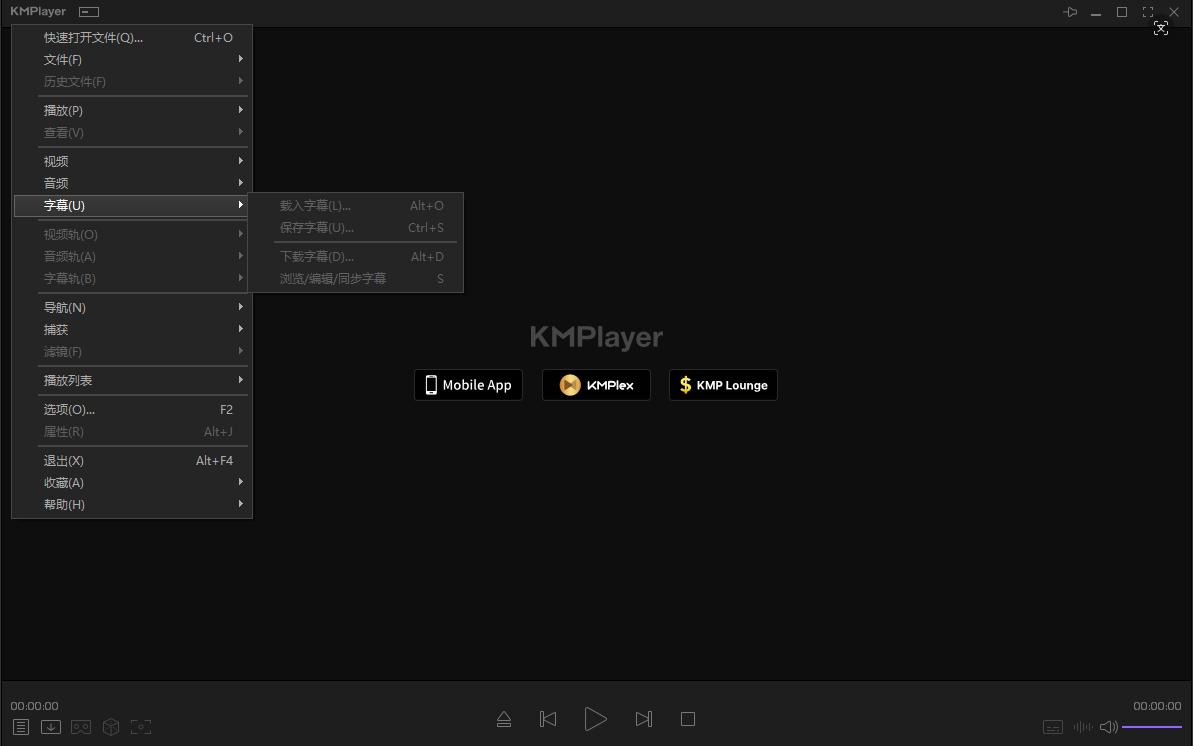
KMPlayer设置方法
一、字幕设置:精准同步与个性化呈现
对于经常观看外语影片的用户来说,强大的字幕功能至关重要。KMPlayer 提供了非常丰富的字幕调整选项,几乎可以让您随心所欲地进行个性化设置。
1. 字幕同步调整
当您发现字幕与影片中的对话不同步时,可以通过快捷键轻松调整。在播放视频时,按下 "[" 键可以使字幕提前 0.5 秒,按下 "]" 键则可以延后 0.5 秒。如果您需要更大幅度的调整,可以配合 Shift 键一起按,每次调整幅度将变为 5 秒。此外,如果字幕与视频的帧率不匹配,可以在右键菜单的"字幕"选项中找到"字幕FPS转换",选择或自定义合适的帧率来彻底解决同步问题。
2. 多重字幕显示
如果您希望同时显示两种语言的字幕,KMPlayer 也能轻松实现。首先,通过右键菜单的"字幕 > 载入多重字幕"来加载第二个字幕文件;接着,在"字幕 > 字幕语言 > 次字幕"中选择您刚刚加载的字幕文件。为了让两个字幕都能清晰显示,建议在"选项 > 参数设置 > 多重字幕/其他"中勾选"在屏幕顶端显示……",并在"字体排列"中分别调整首字幕和第二字幕的字体大小与位置,同时记得取消勾选"继承首字幕属性",这样两组字幕就能独立设置互不影响。
3. 个性化样式与位置
在 KMPlayer 中,字幕的字体、大小、颜色和样式都可以自由调整,相关入口位于右键菜单的"字幕"选项中。您可以根据显示器尺寸、观看距离和个人喜好,打造出最清晰、最舒适的字幕效果。字幕的位置也支持通过快捷键微调,例如使用 Alt + [ 与 Alt + ] 可以分别上下移动字幕位置。
二、快捷键自定义:告别繁琐操作
熟练运用快捷键,能够极大地提升视频操作效率。KMPlayer 允许用户自定义几乎所有的快捷键,让您可以完全按照自己的使用习惯来进行设置。
1. 打开设置界面
在 KMPlayer 窗口内任意空白处单击鼠标右键,选择"选项 > 参数设置",在弹出的窗口左侧栏中找到并点击"按键/全局控制"。
2. 自定义快捷键
在右侧界面中,您会看到 KMPlayer 预设的各种功能对应的快捷键。您可以先大致浏览并熟悉这些快捷键,也可以根据自己的使用习惯进行修改。例如,如果觉得默认的倍速播放快捷键不顺手,可以在"播放 > 快/慢"中找到相应的功能,然后将其重新设置为您习惯的按键组合。
三、滤镜与解码器:提升画质与播放性能
对于追求极致画质的用户而言,了解并适当调整 KMPlayer 的滤镜和解码器设置,是必不可少的一步。
1. 查看当前滤镜信息
在播放影片时,按下 Tab 键可以在屏幕上显示当前影片的详细信息,其中包括正在使用的视频解码器和音频解码器。
2. 更换解码器
如果您对默认解码器的效果不满意,或者在播放某些影片时遇到问题,可以尝试更换解码器。进入"参数选项 > 滤镜设置 > 解码器"后,您可以在系统解码器与 KMPlayer 内置解码器之间进行切换。
3. 硬体加速(硬解)
如果您的电脑显卡支持硬体加速,开启该功能可以有效降低 CPU 的占用率,让高清甚至 4K 影片的播放更加顺滑流畅。开启前需要确保安装了支持硬解的组件(例如 Cyberlink PowerDVD 的解码器等),然后在 KMPlayer 的相关设置中启用硬件加速选项即可。
 有用
53
















KMPlayer进阶设置指南是很多用户都会遇到的问题,下面来给大家讲解详细的进阶设置方法。KMPlayer一直是 Windows 平台上深受用户喜爱的影音播放器。除了基本的视频播放之外,通过合理配置字幕、快捷键、解码器与滤镜等进阶选项,您可以把 KMPlayer 调教成一款完全贴合个人习惯的"观影神器"。本文将围绕字幕、快捷键、滤镜与解码器这三大模块,系统梳理 KMPlayer 的进阶玩法,帮助您全面提升观影体验。
KMPlayer设置方法
一、字幕设置:精准同步与个性化呈现
对于经常观看外语影片的用户来说,强大的字幕功能至关重要。KMPlayer 提供了非常丰富的字幕调整选项,几乎可以让您随心所欲地进行个性化设置。
1. 字幕同步调整
当您发现字幕与影片中的对话不同步时,可以通过快捷键轻松调整。在播放视频时,按下 "[" 键可以使字幕提前 0.5 秒,按下 "]" 键则可以延后 0.5 秒。如果您需要更大幅度的调整,可以配合 Shift 键一起按,每次调整幅度将变为 5 秒。此外,如果字幕与视频的帧率不匹配,可以在右键菜单的"字幕"选项中找到"字幕FPS转换",选择或自定义合适的帧率来彻底解决同步问题。
2. 多重字幕显示
如果您希望同时显示两种语言的字幕,KMPlayer 也能轻松实现。首先,通过右键菜单的"字幕 > 载入多重字幕"来加载第二个字幕文件;接着,在"字幕 > 字幕语言 > 次字幕"中选择您刚刚加载的字幕文件。为了让两个字幕都能清晰显示,建议在"选项 > 参数设置 > 多重字幕/其他"中勾选"在屏幕顶端显示……",并在"字体排列"中分别调整首字幕和第二字幕的字体大小与位置,同时记得取消勾选"继承首字幕属性",这样两组字幕就能独立设置互不影响。
3. 个性化样式与位置
在 KMPlayer 中,字幕的字体、大小、颜色和样式都可以自由调整,相关入口位于右键菜单的"字幕"选项中。您可以根据显示器尺寸、观看距离和个人喜好,打造出最清晰、最舒适的字幕效果。字幕的位置也支持通过快捷键微调,例如使用 Alt + [ 与 Alt + ] 可以分别上下移动字幕位置。
二、快捷键自定义:告别繁琐操作
熟练运用快捷键,能够极大地提升视频操作效率。KMPlayer 允许用户自定义几乎所有的快捷键,让您可以完全按照自己的使用习惯来进行设置。
1. 打开设置界面
在 KMPlayer 窗口内任意空白处单击鼠标右键,选择"选项 > 参数设置",在弹出的窗口左侧栏中找到并点击"按键/全局控制"。
2. 自定义快捷键
在右侧界面中,您会看到 KMPlayer 预设的各种功能对应的快捷键。您可以先大致浏览并熟悉这些快捷键,也可以根据自己的使用习惯进行修改。例如,如果觉得默认的倍速播放快捷键不顺手,可以在"播放 > 快/慢"中找到相应的功能,然后将其重新设置为您习惯的按键组合。
三、滤镜与解码器:提升画质与播放性能
对于追求极致画质的用户而言,了解并适当调整 KMPlayer 的滤镜和解码器设置,是必不可少的一步。
1. 查看当前滤镜信息
在播放影片时,按下 Tab 键可以在屏幕上显示当前影片的详细信息,其中包括正在使用的视频解码器和音频解码器。
2. 更换解码器
如果您对默认解码器的效果不满意,或者在播放某些影片时遇到问题,可以尝试更换解码器。进入"参数选项 > 滤镜设置 > 解码器"后,您可以在系统解码器与 KMPlayer 内置解码器之间进行切换。
3. 硬体加速(硬解)
如果您的电脑显卡支持硬体加速,开启该功能可以有效降低 CPU 的占用率,让高清甚至 4K 影片的播放更加顺滑流畅。开启前需要确保安装了支持硬解的组件(例如 Cyberlink PowerDVD 的解码器等),然后在 KMPlayer 的相关设置中启用硬件加速选项即可。