CAD快速看图是一款专为工程建筑领域打造的全平台轻量化图纸浏览与编辑工具。它打破了传统专业设计软件体积庞大、运行卡顿的局限,无需安装任何字体或依赖大型环境,即可实现各类主流版本图纸的秒级启动与精准显示。软件深度兼容天正建筑、给排水、暖通、电气等各专业图纸,彻底解决中文乱码与图形缺失难题。通过内置的快看云盘,CAD快速看图实现了电脑、手机、平板等多端数据的实时同步,让团队协同与跨设备办公变得前所未有的顺畅。
CAD快速看图软件特色
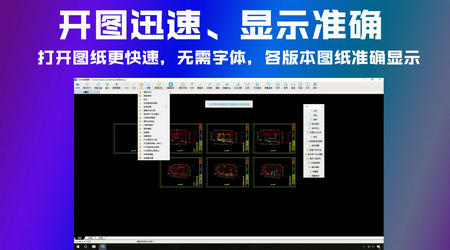
极速开图与精准显示:采用全新渲染引擎,打开图纸速度极快,无需安装字体即可自动匹配,完美解决中文乱码问题,完整显示钢筋符号与图案填充。
全专业与全版本兼容:全面支持AutoCAD各版本DWG/DXF图纸,深度兼容天正建筑、给排水、暖通、电气等各专业图纸,同时支持浏览PDF及ZIP、RAR压缩包文件。
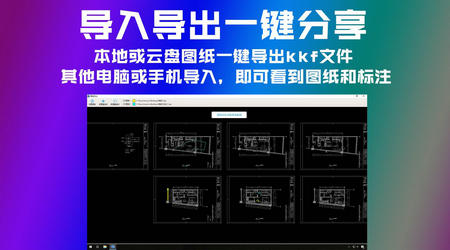
多端云盘协同办公:内置快看云盘功能,本地或云盘图纸可一键导出kkf文件,在电脑、手机、平板间无缝同步图纸与标注,大幅提升团队协同效率。
轻量化低配置运行:安装包体积小巧,运行时内存占用极低,即使是老旧电脑或低配移动设备也能流畅打开超大图纸,告别卡顿闪退。
CAD快速看图软件亮点
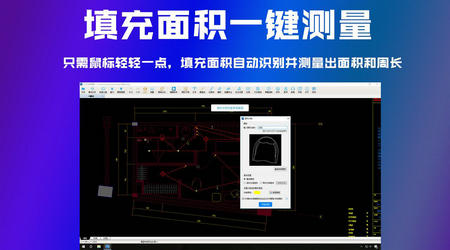
智能测量与一键统计:支持连续测量、异形面积、弧长半径等精准测算,自动统计测量的长度和面积,可按颜色或手动分类,结果一键导出Excel表格。
PDF与CAD双向转换:支持PDF文件轻松转为CAD图纸,提供单张与批量转换功能;同时支持一键批量导出多图框为PDF,自动识别图框,按需合并导出。
图纸对比与图形识别:一键快速对比新旧图纸差异,显示清晰直观;智能识别图纸构件并统计个数,让算量工作更轻松高效。
天正图纸一键转T3:针对导入算量软件显示不全的问题,提供一键转T3与版本转换功能,迅速便捷地解决图纸兼容难题。
CAD快速看图软件功能
文字与表格提取:一键框选图纸区域,快速提取图纸中的文字和表格内容并导出至Excel,资料字多也不愁。
丰富的标注工具:提供云线、引线、直线、矩形、椭圆、任意线及文字等多种标注形式,支持录音标注,让沟通重点更加突出。
强大的编辑助手:支持删除图元、编辑文字、炸开图块、图层开关并保存,轻松查看图纸内嵌的图片、表格和PDF文件。
外部参照与布局管理:一键轻松绑定外部参照并另存,告别图纸显示不全;支持一键将布局中图形转换至模型中,方便看图与导入算量软件。
CAD快速看图怎么用
打开软件后,点击“打开”按钮选择本地DWG/DXF图纸,或直接拖拽文件至工作区即可秒速加载。
浏览图纸时,使用鼠标滚轮缩放视图,按住滚轮拖动平移图纸,或通过“窗口”菜单进行全图显示与局部放大。
需要测量时,点击“测量”工具栏,选择对齐、线性、面积或弧长等功能,在图纸上点击对应点位即可得出结果。
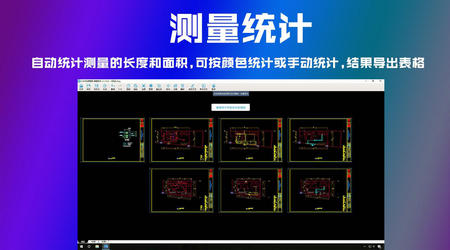
进行批量统计时,先设置好不同颜色的标注,完成测量后点击“测量统计”,按颜色筛选并一键导出Excel表格。
 有用
53
















CAD快速看图是一款专为工程建筑领域打造的全平台轻量化图纸浏览与编辑工具。它打破了传统专业设计软件体积庞大、运行卡顿的局限,无需安装任何字体或依赖大型环境,即可实现各类主流版本图纸的秒级启动与精准显示。软件深度兼容天正建筑、给排水、暖通、电气等各专业图纸,彻底解决中文乱码与图形缺失难题。通过内置的快看云盘,CAD快速看图实现了电脑、手机、平板等多端数据的实时同步,让团队协同与跨设备办公变得前所未有的顺畅。
CAD快速看图软件特色
极速开图与精准显示:采用全新渲染引擎,打开图纸速度极快,无需安装字体即可自动匹配,完美解决中文乱码问题,完整显示钢筋符号与图案填充。
全专业与全版本兼容:全面支持AutoCAD各版本DWG/DXF图纸,深度兼容天正建筑、给排水、暖通、电气等各专业图纸,同时支持浏览PDF及ZIP、RAR压缩包文件。
多端云盘协同办公:内置快看云盘功能,本地或云盘图纸可一键导出kkf文件,在电脑、手机、平板间无缝同步图纸与标注,大幅提升团队协同效率。
轻量化低配置运行:安装包体积小巧,运行时内存占用极低,即使是老旧电脑或低配移动设备也能流畅打开超大图纸,告别卡顿闪退。
CAD快速看图软件亮点
智能测量与一键统计:支持连续测量、异形面积、弧长半径等精准测算,自动统计测量的长度和面积,可按颜色或手动分类,结果一键导出Excel表格。
PDF与CAD双向转换:支持PDF文件轻松转为CAD图纸,提供单张与批量转换功能;同时支持一键批量导出多图框为PDF,自动识别图框,按需合并导出。
图纸对比与图形识别:一键快速对比新旧图纸差异,显示清晰直观;智能识别图纸构件并统计个数,让算量工作更轻松高效。
天正图纸一键转T3:针对导入算量软件显示不全的问题,提供一键转T3与版本转换功能,迅速便捷地解决图纸兼容难题。
CAD快速看图软件功能
文字与表格提取:一键框选图纸区域,快速提取图纸中的文字和表格内容并导出至Excel,资料字多也不愁。
丰富的标注工具:提供云线、引线、直线、矩形、椭圆、任意线及文字等多种标注形式,支持录音标注,让沟通重点更加突出。
强大的编辑助手:支持删除图元、编辑文字、炸开图块、图层开关并保存,轻松查看图纸内嵌的图片、表格和PDF文件。
外部参照与布局管理:一键轻松绑定外部参照并另存,告别图纸显示不全;支持一键将布局中图形转换至模型中,方便看图与导入算量软件。
CAD快速看图怎么用
打开软件后,点击“打开”按钮选择本地DWG/DXF图纸,或直接拖拽文件至工作区即可秒速加载。
浏览图纸时,使用鼠标滚轮缩放视图,按住滚轮拖动平移图纸,或通过“窗口”菜单进行全图显示与局部放大。
需要测量时,点击“测量”工具栏,选择对齐、线性、面积或弧长等功能,在图纸上点击对应点位即可得出结果。
进行批量统计时,先设置好不同颜色的标注,完成测量后点击“测量统计”,按颜色筛选并一键导出Excel表格。